1.Kayıt ve Giriş
LawEra'ya iki yoldan girebilirsiniz: e-posta ile kayıt ya da Google hesabınızla giriş.
E-posta ile kayıt
- Ana sayfada Ücretsiz Başla düğmesine tıklayın.
- Ad soyad, e-posta ve şifrenizi girin, Kayıt Ol'a basın.
- E-postanıza gelen doğrulama bağlantısına tıklayın.
- Giriş yaptığınızda doğrudan Kontrol Paneli açılır.
Google ile giriş
- Giriş ya da kayıt sayfasında Google ile devam et düğmesine tıklayın.
- Google hesabınızı seçin ve izin verin.
- Hesabınız yoksa otomatik oluşturulur; aynı e-posta ile daha önce şifreyle kayıt olduysanız hesaplar birleşir.
Şifremi unuttum
- Giriş sayfasında Şifremi unuttum'a tıklayın.
- E-posta adresinizi yazın; size bir sıfırlama bağlantısı gelir.
- Bağlantıya tıklayıp yeni şifrenizi belirleyin.
💡 3 günlük deneme. Yeni hesaplar 3 gün boyunca Profesyonel plan özelliklerinin tamamını kullanır. Kart bilgisi istenmez. Deneme bitince hesabınız salt-okunur moda geçer: verileriniz silinmez, yalnızca yeni üretim durur.
2.Kontrol Paneli
Giriş yaptığınızda Ana Sayfa (Kontrol Paneli) açılır. Buradan tüm modüllere sol kenar çubuğuyla geçersiniz.
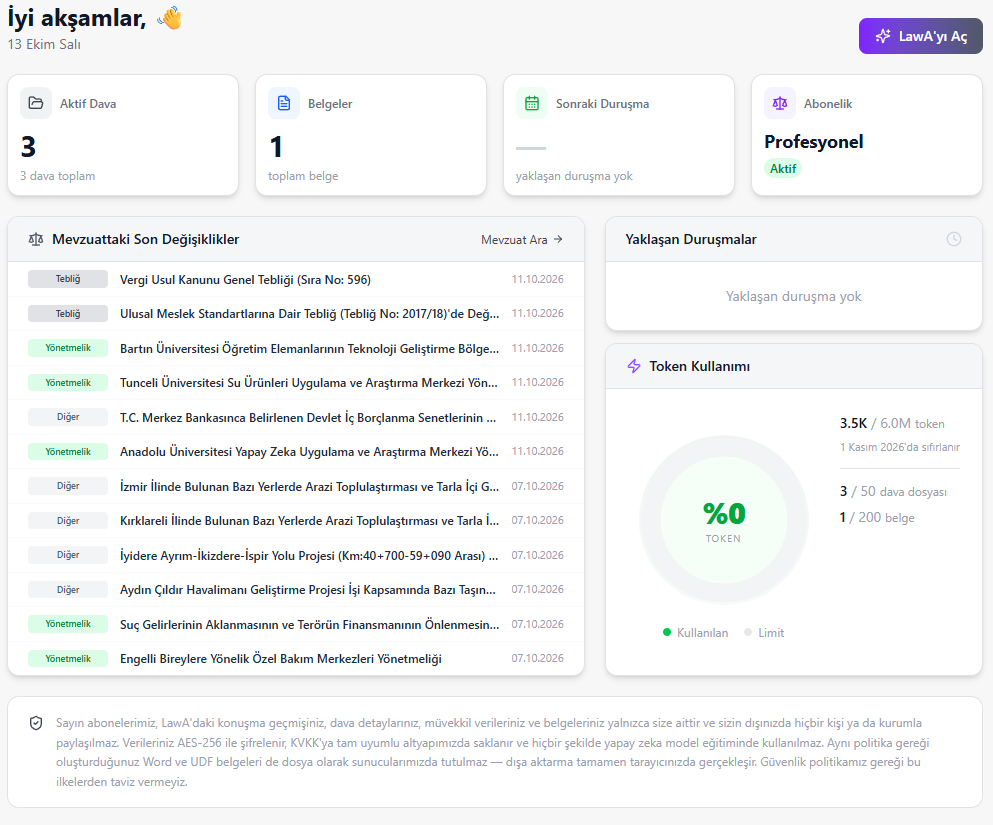
Kenar çubuğu
| Menü | Ne yapar |
|---|---|
| Ana Sayfa | Genel bakış |
| LawA | Yapay zeka asistanı: dilekçe, analiz, hesaplama, sözleşme inceleme |
| Emsal Karar | Yargıtay, Danıştay ve BAM/Yerel mahkeme kararlarında arama |
| Davalar | Dava takibi |
| Belgeler | Belge arşivi |
| Takvim | Duruşma tarihleriniz |
| Ayarlar | Profil, belge görünümü, şablonlar, abonelik |
Kenar çubuğunun altında iki kısayol daha vardır:
- Geri bildirim: görüş, öneri ya da hata bildirimini sağdan açılan bir panelden ekibe iletirsiniz.
- Duyurular ("Son güncellemeler"): yeni özellikleri ve güncellemeleri sağdan açılan bir panelde gösterir.
Ana Sayfa kartları
Sayfanın üstünde kısa bir karşılama ve LawA'yı Aç düğmesi bulunur. Altında:
- Aktif Dava: açık davalarınızın sayısı.
- Belgeler: kayıtlı belge sayısı.
- Sonraki Duruşma: en yakın duruşma tarihiniz.
- Abonelik: planınız ve durumu.
- Mevzuattaki Son Değişiklikler: Resmî Gazete'de yayımlanan son kanun, yönetmelik ve tebliğler. Satıra tıklayınca kaynak yeni sekmede açılır; Mevzuat Ara ile arama sayfasına geçersiniz.
- Yaklaşan Duruşmalar: önümüzdeki duruşmaların listesi.
- Token Kullanımı: bu ayki yapay zeka kullanımınız, sıfırlanma tarihi, dava dosyası ve belge sayınız (kota karşısında).
Sayfanın altındaki bilgi kutusu, verilerinizin şifreli saklandığını ve yapay zeka modeli eğitiminde kullanılmadığını hatırlatır.
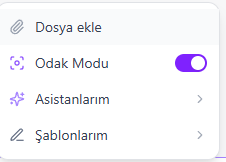
Odak Modu
Sohbet sırasında ekranı genişletmek için LawA'daki + menüsünden Odak Modu'nu açın. Kenar çubuğu ve sağ panel birlikte daralır. Tercihiniz hatırlanır.
💡 Kenar çubuğunu istediğiniz zaman elle de açıp kapatabilirsiniz; bu Odak Modu tercihinizi değiştirmez.
3.LawA'ya Giriş
LawA, LawEra'nın yapay zeka hukuk asistanıdır. Sol menüden LawA'ya tıklayarak açarsınız.
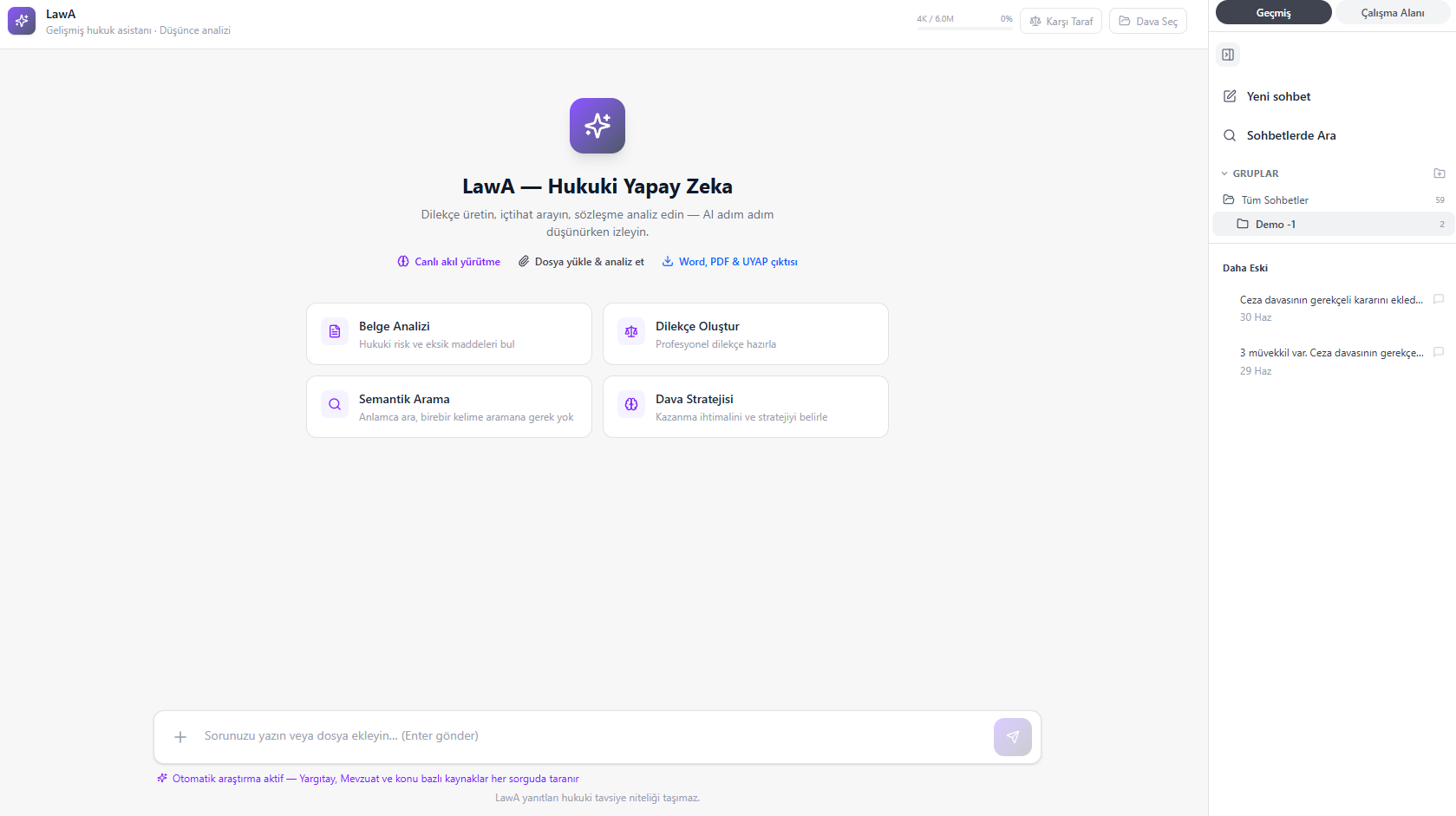
Ekranın bölümleri
- Sohbet alanı: açılışta dört hazır başlık görürsünüz (Belge Analizi, Dilekçe Oluştur, Semantik Arama, Dava Stratejisi). Birine tıklayabilir ya da doğrudan alttaki kutuya yazabilirsiniz.
- Üst çubuk: sağda kalan token durumunuz, Karşı Taraf (simülasyon) ve Dava Seç düğmeleri bulunur.
- Sağ panel: iki sekmesi vardır. Geçmiş önceki sohbetlerinizi (Yeni sohbet, Sohbetlerde Ara ve gruplar dahil), Çalışma Alanı sohbette kullanılan kaynakları ve üretilen belgeleri gösterir.
- Gruplar: sohbetleri klasör gibi gruplayabilirsiniz; Tüm Sohbetler hepsini listeler.
Ne isteyebilirsiniz?
- Dilekçe hazırlatmak ("İşe iade davası dilekçesi hazırla")
- Hukuki analiz veya strateji önerisi
- Mevzuat ve içtihat araştırması
- Kıdem/ihbar tazminatı hesabı
- Yüklediğiniz sözleşmeyi incelemek
LawA isteğinizin türünü kendisi anlar; ayrıca bir mod seçmeniz gerekmez.
Yanıt gelirken
Mesajınızı gönderdiğinizde yanıtın hemen üstünde yapılan işler listelenir ("İlgili mevzuat tarandı", "Yargıtay kararları bulundu (5)" gibi). Yeşil tik, o işin gerçekten tamamlandığını gösterir. Bir şey bulunamadıysa o satır hiç görünmez.
Yanıtın üstündeki Araştırıldı etiketlerine tıklayarak bulunan karar ve kanun maddelerini görebilir, tıklayarak tam metnini açabilirsiniz.
Durdurma ve sekmeyi kapatma
- Yanıt sürerken Durdur düğmesi yanıtı keser; o ana kadar yazılan kısım kaydedilir.
- Sohbetten ayrılır, başka sohbete geçer ya da sekmeyi kapatırsanız yanıt sunucuda yazılmaya devam eder. Geri döndüğünüzde tamamlanmış hâliyle görürsünüz.
Karşı Taraf Simülasyonu
Üstteki Karşı Taraf düğmesi LawA'yı karşı taraf avukatı rolüne sokar; yazdığınız dilekçenin zayıf noktalarını karşı tarafın gözüyle çıkarır.
⚠️ LawA yanıtları hukuki tavsiye niteliği taşımaz. Kanun maddelerini, karar künyelerini ve hesapları kullanmadan önce kendiniz doğrulayın.
4.Dosya Ekleme
LawA'ya belge ekleyerek sorularınızı o belgeye göre yanıtlatabilirsiniz (ör. sözleşme, karar, dilekçe).
Nasıl eklenir?
- Mesaj kutusunun solundaki + düğmesine tıklayın.
- Dosya ekle'yi seçin ve dosyalarınızı belirleyin.
- Alternatif olarak dosyaları doğrudan sohbet alanına sürükleyip bırakın.
Desteklenen biçimler ve sınırlar
| Biçim | En yüksek boyut |
|---|---|
.pdf | 10 MB |
.docx | 5 MB |
.txt | 5 MB |
.udf (UYAP) | 5 MB |
- Aynı anda en fazla 10 dosya ekleyebilirsiniz. Fazlası seçilirse ilk 10 dosya alınır ve bir uyarı görürsünüz.
- Ekli dosyalar mesaj kutusunun üstünde listelenir; Kaldır simgesiyle çıkarabilirsiniz.
Bilmeniz gerekenler
⚠️ Görsel desteklenmez. Fotoğraf ve taranmış resim dosyaları (JPG, PNG) okunamaz. Taranmış bir PDF'in metni seçilemiyorsa içeriği de okunamaz; metin içeren (OCR'lı) PDF kullanın.
- Çok uzun belgelerde LawA belgenin ilk bölümünü esas alır. Belirli bir maddeyi sorarken madde numarasını yazmanız sonucu iyileştirir.
- Eklediğiniz belge o sohbetin devamındaki mesajlarda da kullanılır, ancak yalnızca o sohbete bağlı geçici bir bağlamdır. Kalıcı arşiv için belgeyi Belgeler bölümüne ayrıca kaydedin.
5.Dava Bağlamı
Sohbeti bir davayla ilişkilendirirseniz LawA müvekkil adı, mahkeme, esas numarası gibi bilgileri tekrar sormaz ve davaya kayıtlı belgeleri de görebilir.
Dava seçme
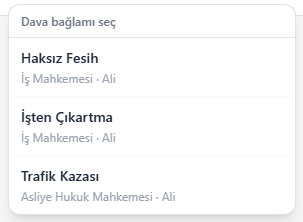
- LawA ekranının sağ üstündeki Dava Seç düğmesine tıklayın; Dava bağlamı seç listesi açılır.
- Listeden davanızı seçin (her satırda dava başlığı, mahkeme ve müvekkil görünür). Seçilen dava rozet olarak görünür.
- Mesajınızı yazın; yanıt bu davanın bilgileri dikkate alınarak hazırlanır.
Listede dava yoksa "Henüz dava eklenmemiş" görürsünüz. Önce Davalar bölümünden dava oluşturun.
LawA davadan neleri görür?
- Dava başlığı, mahkeme, esas numarası, müvekkil ve karşı taraf adı
- Davaya bağlanmış belgeler (en yeniden eskiye; çok uzun belgelerin yalnızca başlığı alınabilir)
💡 Belgeleriniz LawA tarafından görülsün istiyorsanız belgeyi Belgeler ekranında ilgili davaya bağlayın (bkz. Belgelerim).
Ne zaman devreye girmez?
Kısa selamlaşma mesajlarında ("merhaba", "teşekkürler") ve açık bir belgeyi düzenlerken dava belgeleri okunmaz; bu, yanıtı hızlandırır.
6.Dilekçe Hazırlama
LawA, isteğinize göre dilekçeyi hazırlar; eksik bilgi varsa önce sizden ister.
Adım adım
- LawA'da dilekçe isteğinizi yazın. Örnek: "Haksız fesih nedeniyle işe iade dava dilekçesi hazırla."
- LawA gerekli bilgiler eksikse Doküman Bilgileri başlıklı bir soru formu gösterir (işe başlama tarihi, sözleşmenin sona erme tarihi, son brüt ücret vb.). Tüm alanları doldurup Dokümanı Oluştur'a basın.
- LawA mevzuatı ve ilgili kararları tarar; üstte yapılan işler yeşil tikle görünür.
- Dilekçe hazırlanınca Belge Editörü otomatik açılır (bkz. Belge Editörü).
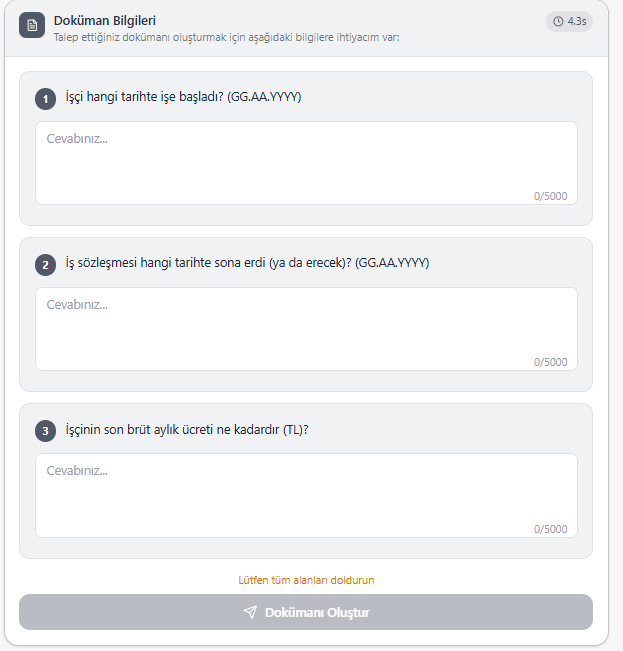
Soru formu
- Ekli belgenizde ya da önceki mesajlarınızda zaten bulunan bilgiler tekrar sorulmaz.
- Formdaki tüm alanlar doldurulmadan gönderilemez ("Lütfen tüm alanları doldurun"). Bilmediğiniz bir bilgi varsa kabaca da olsa yazın; editörde sonradan düzeltebilirsiniz.
- Sohbette hiç sorulmamış ya da öğrenilemeyen taraf bilgileri dilekçede sarı vurgulu [Eksik Bilgi: …] alanı olarak kalır.
- LawA sizden hukuki nitelendirme istemez, yalnızca olguları sorar. Hukuki dayanak bölümünü LawA yazar.
Dilekçe nasıl hazırlanır?
- Başlık, taraflar, açıklamalar, hukuki sebepler, deliller, sonuç ve istem bölümleri sabit bir düzenle oluşturulur.
- Şablon bulunursa şablondan, bulunmazsa sistemin kendi dilekçe iskeletinden yararlanılır.
- Karar künyeleri yalnızca gerçekten bulunan kararlardan alınır.
⚠️ Künye uyarısı: Dilekçedeki esas/karar numarası aramadan gelen kayıtlarla eşleşmezse yanıtın altında bir uyarı görürsünüz. Böyle bir künyeyi kullanmadan önce mutlaka kaynağından doğrulayın.
💡 Çok uzun dilekçelerde üretim birkaç dakika sürebilir. Sekmeyi kapatsanız bile yanıt sürer; geri döndüğünüzde tamamlanmış görürsünüz.
7.Belge Editörü
LawA bir belge ürettiğinde sohbetin yanında Belge Editörü açılır. Metni burada düzenler, biçimlendirir, kaydeder ve indirirsiniz.
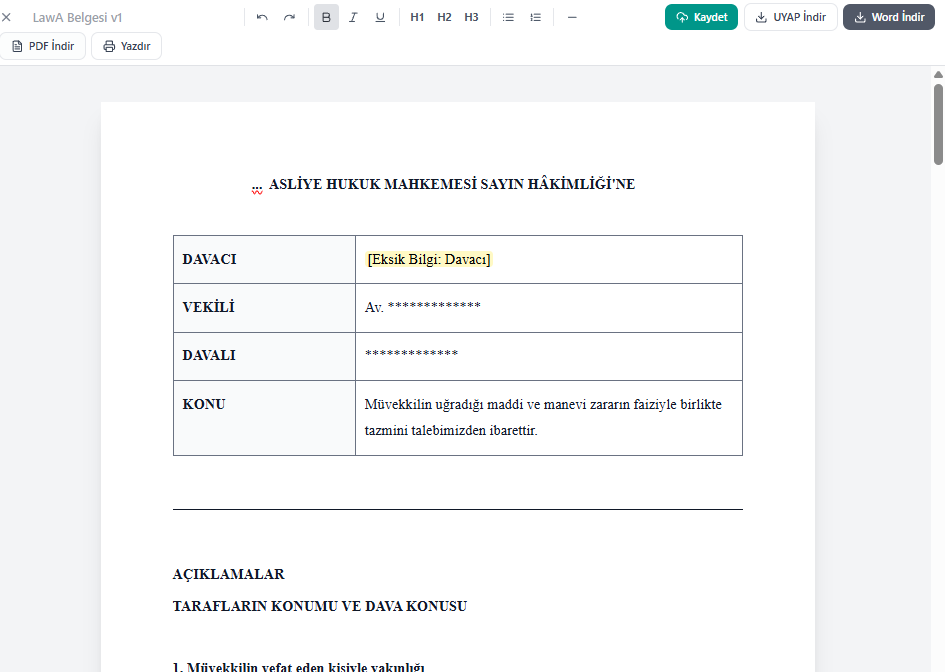
Düzenleme
- Metin üzerinde doğrudan yazabilir; kalın, italik, altı çizili, başlık (H1–H3), liste ve ayırıcı çizgiyi araç çubuğundan uygulayabilirsiniz. Geri al / yinele düğmeleri de burada.
- Sarı vurgulu [Eksik Bilgi: …] alanları LawA'nın öğrenemediği bilgilerdir; doldurmanız gereken yerlerdir.
- Belgeyi Kaydet ile Belgeler bölümüne kaydedersiniz.
LawA'ya düzenlettirme
Editör açıkken sohbete bir değişiklik isteği yazın. Örnek: "Faiz talebini ticari faiz olarak değiştir."
- Yalnızca istediğiniz değişiklik yapılır, geri kalan metin aynen korunur.
- Güncel belge editörde yenilenir; sohbette "✓ Belge güncellendi." görürsünüz.
- Her güncellemede sürüm numarası artar: başlıkta LawA Belgesi v1, v2…
⚠️ Düzenleme isteklerinde "Benim gibi yaz" şablonu uygulanmaz; şablon yalnızca yeni dilekçe üretiminde kullanılır.
İndirme ve yazdırma
| Düğme | Not |
|---|---|
| Word İndir | .docx, seçtiğiniz yazı tipiyle |
| UYAP İndir | .udf, UYAP'a yüklemek için |
| PDF İndir | Her zaman gömülü Tinos yazı tipiyle; seçtiğiniz yazı tipi PDF'e uygulanmaz, italik yazılmaz |
| Yazdır | Seçtiğiniz yazı tipiyle |
İndirme tamamen tarayıcınızda gerçekleşir; belge indirme için sunucuya gönderilmez.
💡 Varsayılan yazı tipini Ayarlar → Belge Ayarları'ndan değiştirebilirsiniz.
8.Benim Gibi Yaz
Benim Gibi Yaz, LawA'nın dilekçeleri sizin üslubunuzla yazmasını sağlar. Kendi hazırladığınız bir belgeyi yüklersiniz; LawA bu belgenin yazım biçimini öğrenir.
Şablon yükleme
- Ayarlar → Şablonlarım'ı açın ve Yeni Şablon'a tıklayın.
- Şablon adı yazın (ör. Benim dava dilekçem).
- Örnek belge olarak kendi dilekçenizi yükleyin (
.txt,.docx,.pdf,.udf). - Kaydedin. Şablon listede görünür.
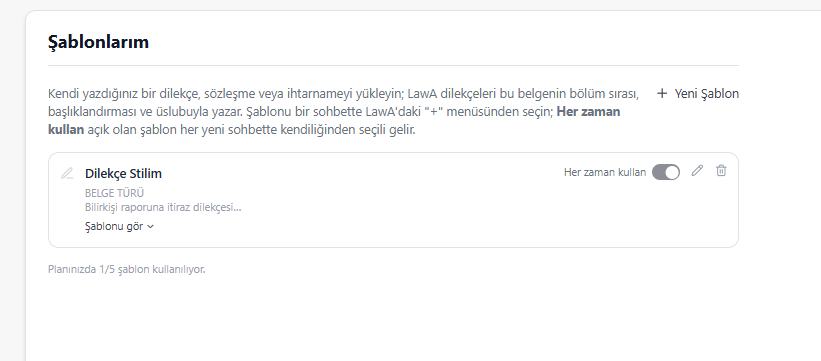
⚠️ Yüklediğiniz dosyanın kendisi ve adı saklanmaz; yalnızca üslubunuzun kısa bir özeti tutulur. Özet çıkarımı aylık kullanım hakkınızdan düşer.
Sohbette kullanma
- LawA'da + menüsünden Şablonlarım'ı açın ve şablonu seçin.
- Şablon mesaj kutusunun üstünde bir etiket olarak görünür. Kapatmak için etiketteki X'e basın.
- Dilekçe isteğinizi yazın.
Seçim yalnızca o sohbet için geçerlidir.
Her zaman kullan
Şablonlarım'da bir şablonun Her zaman kullan anahtarını açarsanız her yeni sohbet o şablonla başlar. Aynı anda yalnızca bir şablon "her zaman" olabilir. Şablonu silseniz de başkası otomatik devralmaz.
Plan kapsamı
Kaç şablon yükleyebileceğiniz planınıza bağlıdır; ekranın altında "Planınızda 1/5 şablon kullanılıyor" gibi güncel durumunuzu görürsünüz. Listedeki Şablonu gör ile kayıtlı üslup özetini açabilirsiniz.
9.Hukuki Hesaplama
LawA, kıdem tazminatı ve ihbar tazminatı tutarını hesaplar. Tutar yapay zekanın tahminiyle değil, kodla, güncel oranlar ve tavanlarla hesaplanır; LawA yalnızca sonucu anlatır.
Adım adım
- LawA'da isteğinizi yazın. Örnek: "Kıdem tazminatı hesapla."
- LawA bir bilgi formu gösterir: işe giriş ve işten çıkış tarihi, ücret bilgileri vb. Formu doldurup gönderin.
- Sonuç, hesaplamanın dayandığı oran ve tavan bilgisiyle birlikte yanıt olarak gelir.
⚠️ Tarihler gün/ay/yıl olarak tam girilmelidir (ör. 15.03.2018). Yalnızca yıl yazılırsa LawA tarihi tekrar sorar; gün hassasiyeti olmadan hesap yapılamaz.
Hesap kaydı
Her hesap şifreli olarak kaydedilir ve sohbetin Çalışma Alanı'nda "Kıdem Tazminatı Hesabı" gibi bir kayıt olarak görünür. Tutarı görmek için kaydı açın.
💡 Hesaplama sonucu otomatik olarak dilekçeye aktarılmaz. Dilekçede kullanmak için tutarı dilekçe isteğinizle birlikte yazın.
10.Sözleşme İnceleme
Bir sözleşmeyi yükleyip madde madde risk analizi, rapor ya da revize taslak isteyebilirsiniz.
Adım adım
- LawA'da + → Dosya ekle ile sözleşmeyi yükleyin (
.pdf,.docx,.txt,.udf). - Ne istediğinizi yazın. Örnekler:
- "Bu sözleşmeyi baştan sona incele."
- "Erken fesih maddesine bak."
- "Riskleri özetle."
- "Bir rapor hazırla."
- "Değişiklik önerileriyle revize taslak oluştur."
- Hangi tarafı temsil ettiğinizi yazarsanız (ör. "kiracıyı temsil ediyorum") analiz buna göre yapılır.
Çıktı türleri
| İstek | Sonuç |
|---|---|
| Tam inceleme / madde incelemesi | Sohbette madde bazlı değerlendirme |
| Risk özeti | Kısa risk listesi |
| Rapor / inceleme belgesi | Belge Editörü'nde düzenlenebilir belge |
| Değişiklik önerisi (revize taslak) | Madde bazlı öneriler; Word dosyası (öneriler yorum olarak) ve önerilerin uygulandığı temiz taslak |
Rapor ve taslaklar Belgeler'e ve Çalışma Alanı'na otomatik kaydedilir.
Nasıl çalışır?
- Sözleşme maddeleri ve alt maddeleri otomatik ayrıştırılır, her değerlendirme ilgili maddeye bağlanır.
- Metinde geçen kanun atıfları mevzuat veritabanından kontrol edilir; ilgili emsal kararlar taranır.
⚠️ Sözleşme incelemesi ileri düzey bir özelliktir ve plan kapsamınıza bağlıdır. Çıktıyı imzadan önce mutlaka bir avukat olarak siz gözden geçirin.
11.Hukuki Analiz ve Strateji
Dilekçe dışında LawA'dan farklı türde hukuki çalışmalar da isteyebilirsiniz. Mod seçmeniz gerekmez; isteğinizi doğal dille yazmanız yeterlidir.
| Ne isteyebilirsiniz | Örnek |
|---|---|
| Hukuki analiz | "Müvekkilimin fazla mesai alacağı açısından güçlü ve zayıf yönleri neler?" |
| Strateji önerisi | "Bu davada hangi yol haritasını izlemeliyim?" |
| Delil değerlendirmesi | "Elimizdeki tanık beyanları ve belgeler ispat için yeterli mi?" |
| Karşı taraf analizi | "Karşı taraf bu dilekçeye ne cevap verir?" |
| Emsal karar arama | "Haklı fesih ve ispat yükü konusunda Yargıtay kararları bul." |
| Mevzuat sorgusu | "TBK madde 344'ü göster." |
Yanıtı okurken
- Yanıtın altındaki güven göstergesi, kaynakların ne kadar desteklediğini özetler. Düşükse bilgi eksiktir; daha fazla olgu yazın veya belge ekleyin.
- Araştırıldı etiketlerindeki Yargıtay/Mevzuat sayıları gerçekten bulunan kaynakları gösterir.
- Bulunamayan kaynak için tik gösterilmez.
💡 En iyi sonuç için olguları kronolojik ve somut tarihlerle yazın, mümkünse ilgili belgeyi ekleyin ve ilgili davayı seçin.
⚠️ Bu özelliklerin bir kısmı plan kapsamına bağlıdır. Plana dahil değilse LawA bunu size bildirir.
12.Çalışma Alanı
Çalışma Alanı, bir sohbette kullanılan ya da üretilen her şeyi tek yerde toplar. Sohbetin uzun akışında kaybolmadan, ihtiyaç duyduğunuz kaynağa dönebilirsiniz.
Nereden açılır?
LawA ekranının sağındaki panelde Geçmiş yanındaki Çalışma Alanı sekmesine tıklayın.
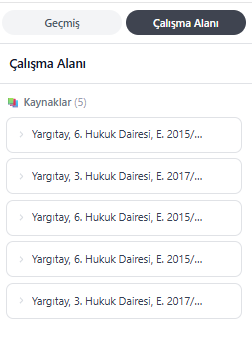
Neleri içerir?
- Mevzuat: sohbette kullanılan kanun maddeleri
- İçtihat: sohbette kullanılan Yargıtay, Danıştay, BAM kararları
- Hesaplamalar: yapılan kıdem/ihbar hesapları
- Belgeler: üretilen dilekçeler ve sözleşme incelemesi çıktıları
- Eksik bilgiler: dilekçede boş kalan alanlar
Kullanım
- Bir kayda tıklayınca kaynağın tam metni açılır (karar metni ya da kanun maddesi).
- Çalışma Alanı her sohbete özeldir; başka sohbete geçince o sohbetin kayıtları görünür.
- Kayıtlar kaynağa referanstır; hesap tutarı veya belge içeriği gibi veriler açıldığında canlı olarak çözülür.
💡 Dilekçeyi kaydettiğinizde belge hem Belgeler'de hem sohbetin Çalışma Alanı'nda görünür.
13.Karar ve Mevzuat Arama
Emsal Karar ekranı, LawA'dan bağımsız olarak karar araştırması yapmanızı sağlar.
Arama yapma
- Sol menüden Emsal Karar'ı açın.
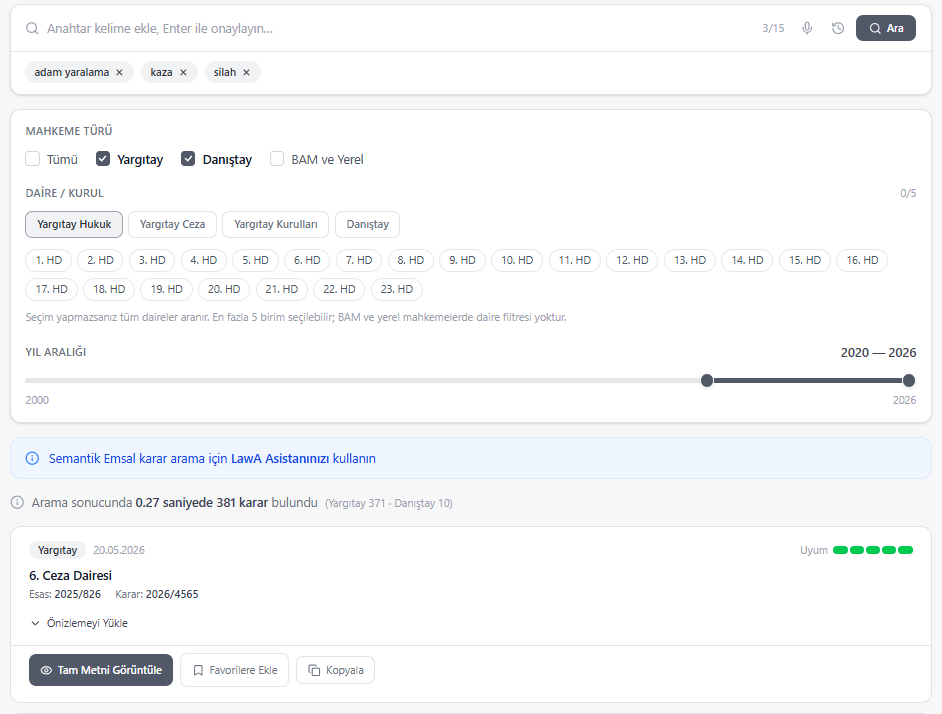
- Arama kutusuna anahtar kelimeleri yazıp Enter ile ekleyin. Kelimeler altta etiket olarak görünür (en fazla 15; sayaç kutuda gösterilir).
- Mahkeme Türünü seçin: Tümü, Yargıtay, Danıştay, BAM ve Yerel (birden fazlası seçilebilir).
- İsterseniz Daire / Kurul seçin (en fazla 5 birim; seçim yapmazsanız tüm daireler aranır). BAM ve yerel mahkemelerde daire filtresi yoktur.
- Yıl Aralığını kaydırıcıyla daraltın (2000'den günümüze).
- Ara'ya basın.
Sonuçlar
- Üstte kaç kararın, kaç saniyede bulunduğu ve mahkeme dağılımı yazar.
- Her sonuçta mahkeme, tarih, daire, esas ve karar numarası görünür. Uyum göstergesi (5 noktaya kadar) kararın aramanıza ne kadar yakın olduğunu gösterir.
- Önizlemeyi Yükle kısa bir ön izleme açar.
- Tam Metni Görüntüle kararın tam metnini panelde açar.
- Favorilere Ekle ve Kopyala düğmeleri de her kararın altındadır.
⚠️ Esas numarası tek başına bir kararı tanımlamaz; aynı numara farklı dairelerde bulunabilir. LawEra karar numarasıyla birlikte arar; birden fazla aday varsa tahmin etmez.
💡 Anlama dayalı (kavramsal) arama için ekrandaki LawA Asistanınızı kullanın uyarısına bakın: kelime araması yerine LawA'ya soru sorun.
Word ve PDF olarak indirme
Tam metin panelindeki Word ve PDF düğmeleriyle kararı indirirsiniz.
- Ücretsiz planda haftalık indirme limiti vardır (pazartesi başlar). Profesyonel ve Prime planlarda sınırsızdır.
- Hak, belge üretilmeden önce düşülür; üretim başarısız olursa iade edilir.
- Hesabınız salt-okunur moda geçse de indirme açık kalır.
14.Davalarım
Davalar ekranında dava dosyalarınızı oluşturur, aşamalarını izler ve duruşma tarihlerini takip edersiniz.
Yeni dava ekleme
- Sol menüden Davalar'ı açın ve Yeni Dava Ekle'ye tıklayın.
- Alanları doldurun:
- Dava başlığı (zorunlu)
- Hukuk Alanı (İş, Ceza, Aile, Medeni, Ticaret, İdare, İcra & İflas, Tüketici, Vergi, Gayrimenkul, Anayasa)
- Başlangıç Aşaması
- Esas no, Mahkeme, Müvekkil adı, Karşı taraf
- Sonraki Duruşma tarihi, Notlar
- Kaydedin.
Liste ve Kanban
Üstteki görünüm düğmeleriyle davaları Liste (başlık, alan, mahkeme/esas no, müvekkil, aşama, sonraki duruşma, son işlem) ya da Kanban (aşama sütunları) olarak görebilirsiniz.
- Üstteki arama kutusu dava, müvekkil ve esas numarasında arar.
- Tüm alanlar ve Tüm aşamalar filtreleri listeyi daraltır.
- Yaklaşan duruşmalar Yakın etiketiyle öne çıkar.
- Aşama, hukuk alanına göre değişir; bir davanın aşamasını değiştirmek için Aşama Seç'i kullanın.
Dava detayı
Bir davaya tıkladığınızda detay sayfası açılır:
- Durum: Aktif, Beklemede, Kapalı
- Dava Notları
- İlgili Belgeler: davaya bağlı belgeler
- Görevler
- Takvim Etkinlikleri: bu davaya ait duruşma, toplantı, son gün ve hatırlatmalar
- Davayı Düzenle: bilgileri güncelleme
💡 Dava bilgileriniz (başlık, esas no, müvekkil vb.) şifreli saklanır. Bkz. Güvenlik ve KVKK.
⚠️ Kaç dava ekleyebileceğiniz planınıza bağlıdır.
15.Belgelerim
Belgeler ekranı kaydettiğiniz dilekçe, sözleşme ve diğer belgelerin arşividir.
Yeni belge oluşturma
- Sol menüden Belgeler'i açın ve Yeni Doküman'a tıklayın.
- Başlık yazın, Kategori seçin.
- İsterseniz belgeyi bir davaya bağlayın (Davaya bağlama).
- Kaydedin ve içeriği editörde yazın.
LawA'nın ürettiği belgeler editörden kaydedildiğinde de buraya düşer; ayrıca dava bağlamı seçiliyse belge o davaya bağlanır.

Kategoriler
Dilekçe · Sözleşme · Rapor · Delil / Tutanak · Mahkeme Belgesi · Diğer
Liste
Başlık, kategori, bağlı dava, Versiyon (v1, v2…) ve güncelleme tarihi görünür. Sağ üstte toplam belge sayısı yazar.
Arama ve filtreleme
- Başlık ara kutusuyla başlıkta arama yaparsınız.
- Tüm kategoriler ve Tüm davalar filtreleriyle listeyi daraltırsınız.
Düzenleme
Belgeye tıklayarak açabilir, Belge Bilgilerini Düzenle ile başlığı, kategoriyi ve davaya bağlamayı değiştirebilirsiniz.
💡 Davaya bağladığınız belgeler LawA'da o dava seçiliyken görülür; yanıtlar belge içeriğini dikkate alır.
⚠️ Belge sayısı ve toplam depolama planınıza bağlıdır. Ücretsiz planda belge arşivi kapalıdır; deneme süresince açıktır.
16.Takvim
Takvim, duruşma ve diğer tarihlerinizi tek ekranda toplar.
Ekran
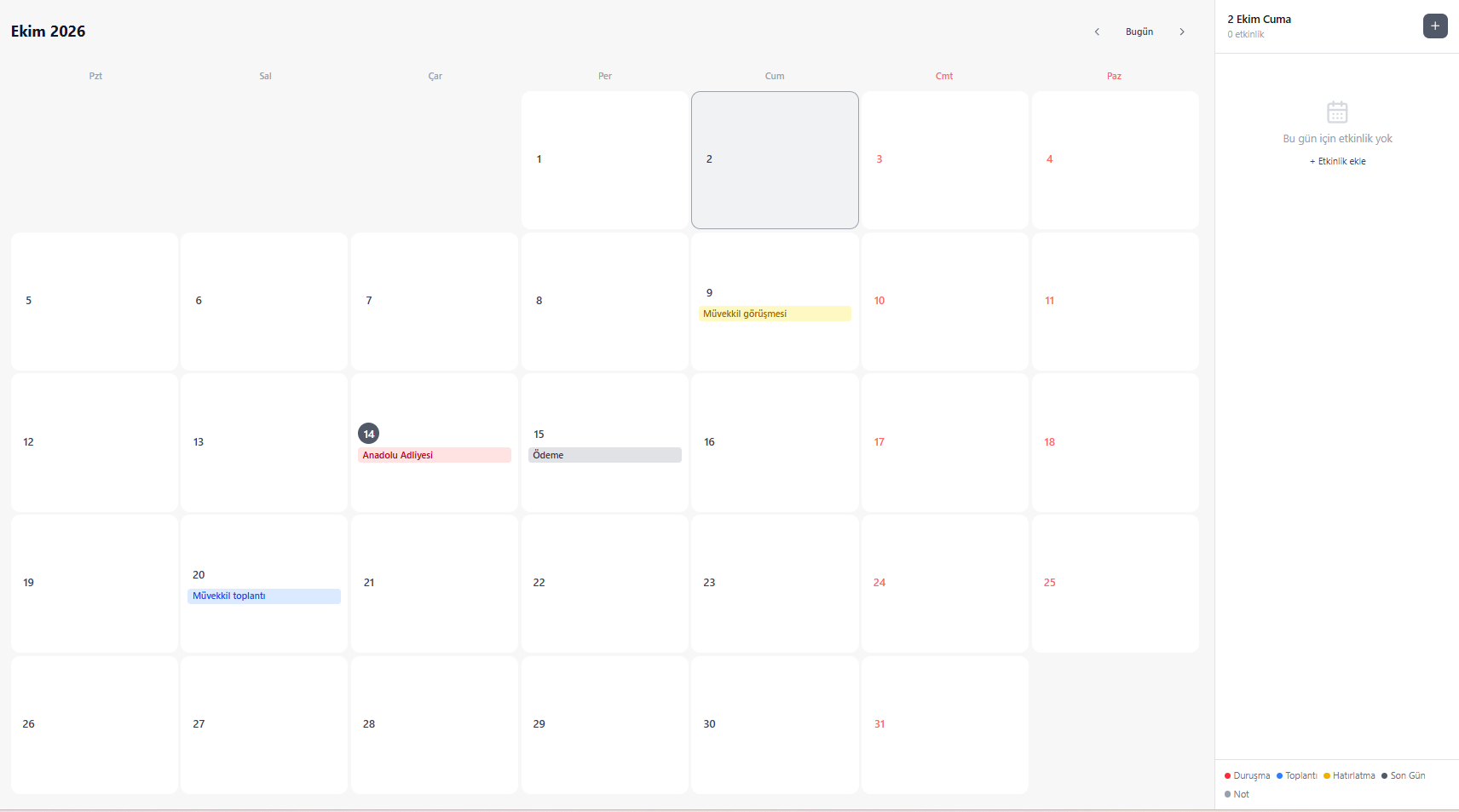
- Ortada aylık görünüm; Bugün düğmesi ve oklarla aylar arasında gezinirsiniz.
- Etkinlikler renkli çubuklar olarak günün altında görünür. Renkler altta açıklanır: Duruşma, Toplantı, Hatırlatma, Son Gün, Not.
- Bir güne tıklayınca sağdaki panelde o günün etkinlikleri listelenir; etkinlik yoksa "Bu gün için etkinlik yok" yazar.
Etkinlik ekleme
- Takvimde bir gün seçin.
- Sağ paneldeki + düğmesine ya da + Etkinlik ekle bağlantısına tıklayın.
- Alanları doldurun:
- Başlık (zorunlu)
- Tür (Duruşma, Toplantı, Son Gün, Hatırlatma)
- Başlangıç ve Bitiş
- Dava (isteğe bağlı, duruşma etkinliklerinde davayla ilişkilendirir)
- Not (isteğe bağlı)
- Kaydedin.
Diğer ekranlarla ilişkisi
- Dava detay sayfasındaki Takvim Etkinlikleri bölümünde aynı davanın etkinliklerini görürsünüz.
- Ana Sayfa'daki Yaklaşan Duruşmalar ve Sonraki Duruşma kartları da bu veriyi kullanır.
💡 Duruşma tarihini davanın Sonraki Duruşma alanına yazdığınızda Ana Sayfa kartı ve dava listesi güncellenir.
17.Ayarlar
Sol menünün altındaki Ayarlar (dişli simgesi) hesabınızla ilgili her şeyi içerir. Sekmeler:
| Sekme | İçerik |
|---|---|
| Profil | Avukat bilgileri, şifre, hesabı silme |
| Belge Ayarları | Varsayılan yazı tipi |
| Görünüm | Panel rengi |
| Asistanlarım | Kendi talimatlarınızla özel asistanlar |
| Şablonlarım | "Benim gibi yaz" şablonları |
| MCP / API | Claude, ChatGPT gibi araçlarla bağlantı |
| Abonelik | Planınız ve ödemeler |
| Faturalar | Fatura listesi |
Profil
Avukat Bilgileri: ad soyad, baro, sicil numarası, büro adresi ve telefon. Bu bilgiler dilekçe başlığı ve imza bloğunda kullanılır; eksik bırakırsanız dilekçede boş kalır.
Şifre: şifrenizi buradan değiştirirsiniz.
Tehlike Bölgesi: hesabı silme. Hesap silindiğinde verileriniz geri getirilemez (bkz. Güvenlik ve KVKK).
Belge Ayarları
Varsayılan Yazı Fontu: Times New Roman, Arial, Calibri, Georgia veya Garamond. Word indirme ve yazdırmada kullanılır; PDF her zaman gömülü yazı tipini kullanır.
Görünüm
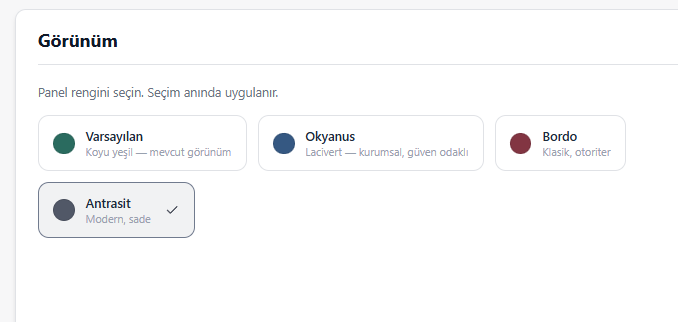
Panelin rengini seçersiniz. Seçim anında uygulanır:
- Varsayılan: koyu yeşil
- Okyanus: lacivert, kurumsal ve güven odaklı
- Bordo: klasik, otoriter
- Antrasit: modern, sade
Asistanlarım
Sık kullandığınız yönlendirmeleri kaydedip LawA'da + menüsünden tek tıkla uygularsınız. Seçtiğiniz asistan o sohbet boyunca geçerlidir.
- Yeni Asistan'a tıklayın.
- Başlık yazın (ör. İtiraz dilekçesi tonu).
- Talimatı yazın. Örnek: "Dilekçelerde sert ve iddialı bir savunma dili kullan; her itirazı ayrı alt başlıkta ver."
- İsterseniz Açıklama ekleyin; menüde başlığın altında görünür.
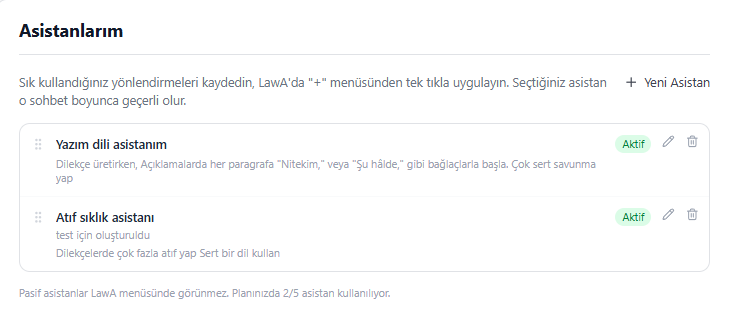
- Her asistanın yanında Aktif/pasif durumu bulunur. Pasif asistanlar LawA menüsünde görünmez.
- Listede sürükleyerek sıralayabilir, kalem simgesiyle düzenleyebilir, çöp kutusuyla silebilirsiniz.
- Ekranın altında planınızdaki kullanım görünür (ör. "2/5 asistan").
Şablonlarım
Bkz. Benim Gibi Yaz.
MCP / API
LawEra'nın içtihat ve mevzuat aramasını Claude, ChatGPT veya başka bir MCP istemcisinden kullanmanızı sağlar.
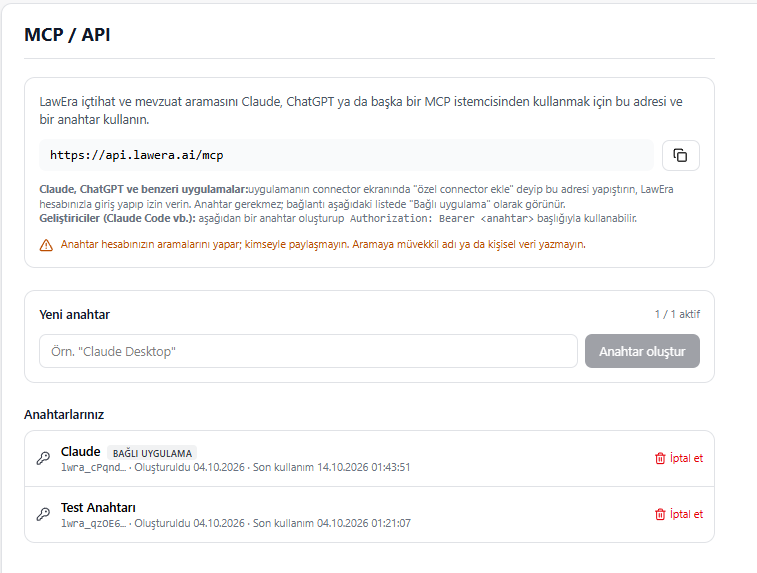
Claude, ChatGPT gibi uygulamalar için:
- Uygulamanın connector ekranında özel connector ekle'yi seçin.
- Sayfadaki MCP adresini yapıştırın (kopyalamak için yanındaki düğmeyi kullanın).
- LawEra hesabınızla giriş yapıp izin verin. Anahtar gerekmez; bağlantı aşağıdaki listede Bağlı uygulama olarak görünür.
Geliştiriciler (Claude Code vb.) için: Yeni anahtar bölümünden bir ad verip Anahtar oluştur'a basın ve anahtarı Authorization: Bearer <anahtar> başlığıyla kullanın.
- Anahtarlarınız listesinde oluşturulma ve son kullanım tarihini görürsünüz; İptal et ile anahtarı geçersiz kılarsınız.
- Aktif anahtar sayısı sınırlıdır (ör. "1 / 1 aktif").
⚠️ Anahtar hesabınızın aramalarını yapar; kimseyle paylaşmayın. Aramaya müvekkil adı ya da kişisel veri yazmayın.
Abonelik ve Faturalar
Planınız, bitiş tarihiniz ve ödeme işlemleriniz burada görünür. Ayrıntı için bir sonraki bölüme bakın.
18.Plan, Paket ve Kullanım Hakkı
LawEra'da üç plan vardır: Ücretsiz, Profesyonel ve Prime. Güncel fiyatlar ve özellik karşılaştırması için Fiyatlandırma sayfasına bakın.
Deneme süresi
Yeni hesaplar 3 gün boyunca Profesyonel planın özelliklerinin tamamını kullanır. Süre bitince hesabınız salt-okunur moda geçer.
Paketler
Profesyonel ve Prime planlar 1, 3, 6 ve 12 aylık paketler olarak satın alınır.
- Paketler tek seferliktir; süre sonunda otomatik yenilenmez.
- Süre dolunca hesap salt-okunur moda geçer; yeniden paket almanız gerekir.
Satın alma
- Ayarlar → Abonelik ya da Fiyatlandırma sayfasında planı seçin.
- Ödeme sayfasında bilgilerinizi girin; ödeme iyzico üzerinden alınır.
- Ödeme tamamlanınca planınız etkinleşir.
💡 Kart bilgileriniz LawEra'ya ulaşmaz; ödeme formu iyzico'ya aittir.
Kullanım hakkı (token)
LawA kullanımınız aylık token kotasıyla ölçülür. Ana Sayfa'daki Token kartı ve LawA ekranı kalan durumunuzu gösterir. Kota dolunca "Bu ay token limitinize ulaştınız." uyarısını görürsünüz; yeni dönemde sıfırlanır ya da planı yükseltebilirsiniz.
Ek limitler: aylık soru sayısı, dava sayısı, belge sayısı ve depolama, plana göre değişir.
Salt-okunur mod
Deneme ya da paket süresi dolduğunda:
- Mevcut verilerinizi görüntüleyebilir, karar metinlerini indirebilir, ödeme yapabilir ve hesabınızı silebilirsiniz.
- Yeni dilekçe/analiz üretimi ve yeni kayıt ekleme kapanır.
- Verileriniz silinmez.
Hesabınız yönetici tarafından dondurulmuşsa ekranın üstündeki şerit durumu belirtir; bu durumda yalnızca destekle iletişime geçebilirsiniz.
💡 Plan ya da paket konusunda sorunuz varsa iletişim sayfasından bize yazın.
19.Güvenlik ve KVKK
Müvekkil bilgisi içeren bir platformda veri güvenliği temel şarttır.
Şifreleme
Aşağıdaki veriler kayıt anında AES-256-GCM ile uygulama düzeyinde şifrelenir:
- Sohbet mesajları ve sohbet başlıkları
- Belge başlığı ve içeriği, belge sürümleri
- Dava başlığı, esas numarası, müvekkil ve karşı taraf adı, açıklama
- "Benim gibi yaz" şablonları
Her kullanıcının kendine ait bir şifreleme anahtarı vardır.
Yönetici erişimi
LawEra yönetim paneli mesaj, belge veya dava içeriğini göstermez; yalnızca sayısal kullanım verisi görülür. İçeriği çözme yetkisi yönetim tarafında yoktur.
Verileriniz üzerindeki haklarınız
- Hesabı silme: Ayarlar → Profil → Tehlike Bölgesi. Hesabı sildiğinizde şifreleme anahtarınız da silinir; kalan şifreli veri artık çözülemez.
- Salt-okunur modda bile hesabınızı silebilirsiniz.
- KVKK kapsamındaki başvurularınız için KVKK Aydınlatma Metni'ndeki iletişim bilgilerini kullanabilirsiniz.
Karar metinleri ve ekli belgeler
- Sunucu günlüklerinde sorgu metniniz düz olarak tutulmaz.
⚠️ Yapay zeka çıktılarını mutlaka siz kontrol edin. LawEra yanıtları hukuki tavsiye niteliği taşımaz.
Ayrıntılı hukuki metinler: Gizlilik · KVKK · Kullanım Koşulları
20.Destek ve Sıkça Sorulanlar
Bize ulaşın
- İletişim formu: soru, öneri ve şikâyetlerinizi buradan iletebilirsiniz.
- Kenar çubuğundaki Geri bildirim düğmesiyle uygulama içinden de görüş gönderebilirsiniz.
- Yeni özellikler ve güncellemeler için Duyurular'ı takip edin.
💡 Hata bildirirken hangi ekranda ve hangi adımda olduğunuzu yazarsanız çözüm hızlanır. Belge içeriği veya müvekkil bilgisi paylaşmanız gerekmez.
Sıkça sorulanlar
LawA yanıtları kesin midir? Hayır. LawA bir araştırma ve taslak asistanıdır; kanun maddesi, karar künyesi ve hesapları kullanmadan önce doğrulayın.
Sekmeyi kapatırsam yanıt kaybolur mu? Hayır. Yanıt sunucuda yazılmaya devam eder; geri döndüğünüzde görürsünüz.
Dilekçede [Eksik: …] ifadeleri ne demek? LawA'nın öğrenemediği bilgiler. Editörde kendiniz doldurun ya da bilgiyi sohbette yazıp güncelleme isteyin.
Taranmış PDF'i okuyabilir mi? Metni seçilemeyen (görüntü) PDF'ler okunamaz. Metin içeren PDF yükleyin.
Süre bitince verilerim silinir mi? Hayır. Hesabınız salt-okunur olur; verilerinizi görmeye devam edersiniz.
Planım otomatik yenilenir mi? Hayır. Paketler tek seferliktir.
Tüm sorular için Sıkça Sorulan Sorular sayfasına bakın.
LawEra'yı denemeye hazır mısınız?
3 gün boyunca tüm özellikler açık, kart bilgisi gerekmez.
Ücretsiz Başla